
Cet article date de 2020 : certains menus ou captures d'écran peuvent différer selon la version de votre logiciel. Une question ? Écrivez-nous.
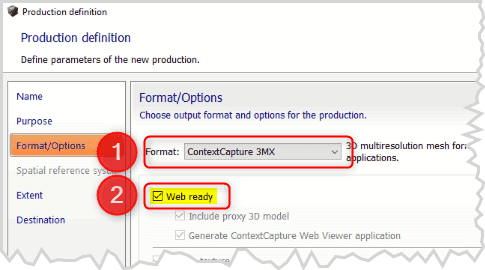
Entre autres possibilités, iTwin Capture Modeler permet de créer des modèles au format 3MX publiable aisément sur un site web. Pour cela, lors de la création du modèle, il y a lieu de cocher la case “Web ready” comme illustré ci-dessous :
Que faire si on a oublié de cocher cette case ?
Qu’est-ce qu’un fichier 3mx ?
Il est bon de rappeler tout d’abord que me format 3MX est constitué non pas d’un seul fichier mais d’un ensemble de fichiers et de répertoires. Le fichier principal étant constitué comme suit :
[Nom_de_la_production].3MX
PS : Le “nom_de_la_production” est celui introduit librement lors de la création de la production.
Ce fichier principal se retrouve dans le sous-répertoire “Scene” d’un répertoire “nom_de_la_production” se trouvant dans le répertoire “Productions” de votre projet.
Dans le cas de l’exemple qui illustrera ce document, ma production erronée a reçu comme nom :
Production_Webready_OFF
Mon projet se trouve sur mon ordinateur dans le répertoire :
D:\003.Projets test\Barn\
Mon fichier 3MX se trouvera donc ici :
D:\003.Projets test\Barn\Productions\Production_Webready_OFF\Scene\Production_Webready_OFF.3mx
Comment ajouter l’information web ready ?
Je vous invite tout d’abord à créer un petit projet de quelques photos dans lequel vous générerez 2 productions : la première sans cocher la case “Web ready“, et la seconde en la cochant.
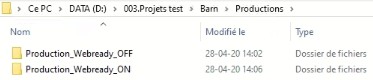
Nous aurons dans notre répertoire “Productions” les répertoires suivants :
Regardez maintenant ce qu’il y a dans chacun des répertoires des productions :

…et pour celui où la case était cochée :

Un répertoire “App” est présent dans ce second cas mais pas dans le premier. De plus le répertoire “Scene” contient deux fichiers complémentaires : logo.png et placeholder.jpg qui seront à copier dans le répertoire “Scene” de notre production non “Web ready“.
Ce répertoire “App” contient les applications et paramètres permettant de visualiser la production sur un site web. Il suffira donc de recopier ce répertoire “App” dans la production pour réparer l’oubli…mais ce ne sera probablement pas suffisant.
En effet, dans les informations contenues dans le fichier “…\App\config.json” se trouve le nom de la production. Il faudra éventuellement modifier ce nom pour que cela fonctionne parfaitement.
Dans la vidéo ci-dessous, vous verrez comment réaliser la modification d’une production “Production_Webready_PostProd” en utilisant la production “Production_Webready_ON“
https://youtu.be/LhFmA_M5jXg