
Cet article date de 2018 : certains menus ou captures d'écran peuvent différer selon la version de votre logiciel. Une question ? Écrivez-nous.
Dans MicroStation, il arrive que des éléments de la vue semblent ignorer le style d’affichage que l’on décide d’appliquer.
En effet, après avoir appliqué un style d’affichage Thématique : Hauteur pour afficher les différentes hauteurs des éléments dans la vue, certains éléments ne sont pas affectés.
Dans l’exemple ci-dessous, les deux longs cylindres ont la même longueur et sont positionnés à la même valeur Z. Cependant, l’un ne montre pas l’affichage des couleurs Thématique : Hauteur.
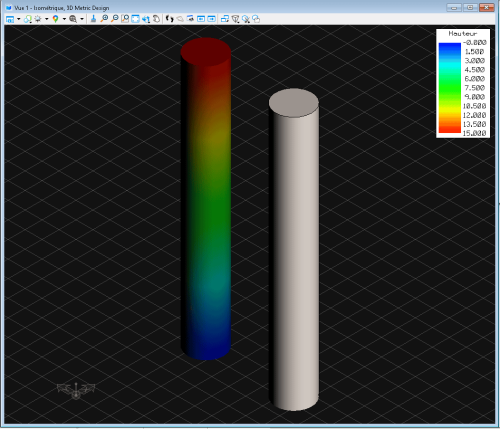
Les styles d’affichage appliqués aux éléments remplacent le style d’affichage appliqué à la vue. Ainsi, le problème n’est pas nécessairement spécifique au style Thématique : Hauteur affiché comme illustré dans cet exemple ci-dessus.
Solution
Sélectionnez les éléments ne présentant pas le style d’affichage Thématique : Hauteur et ouvrez la boîte de dialogue Propriétés. Développez la section « Etendu » et localisez « Afficher le Style » et modifiez-le sur «D’après la vue ».
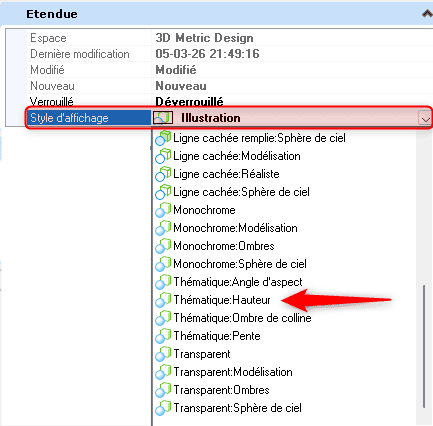
On peut bien évidemment utiliser ceci à l’envers pour forcer un ou plusieurs éléments à s’afficher avec un style particulier peu importe le style d’affichage appliqué à la vue.