NOTE : Cette procédure ne peut être réalisée que par l’administrateur du compte.
Pour savoir qui est l’administrateur de votre compte, suivez les indications ci-dessous :
1. Connectez-vous au CONNECT Center de Bentley.
2. Dans le menu déroulant intitulé « Que voulez-vous faire aujourd’hui ? », sélectionnez « Trouver mon administrateur ».
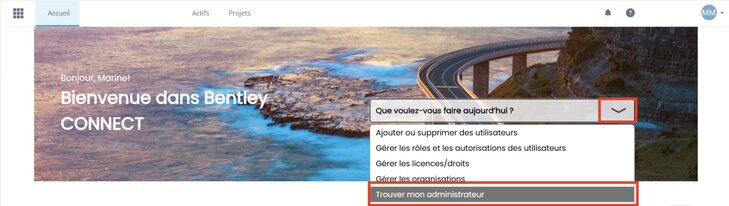
3. Sur la page de profil qui s’affiche, faites défiler vers le bas et développez la section intitulée « Administrateurs de compte ».

NOTE : Si aucune information d’administrateur n’est répertoriée, cela indique que vous n’êtes pas associé à un compte.
Attribuer la licence à un utilisateur
1. Connectez-vous à votre compte Bentley Systems en cliquant sur ce lien. Vous arrivez ensuite dans le portail « CONNECT Center ».

2. Cliquez sur le menu dans le coin supérieur gauche de la page et faites défiler jusqu’à la section « Services d’abonnement ». Sélectionnez ensuite l’onglet « Gestion des droits/licences ».

3. Une fois sur la page « Gestion des droits/licences », choisissez le type d’abonnement « Virtuoso ».

4. La licence que vous venez d’acheter devrait s’afficher ci-dessous. Après avoir sélectionné le produit, cliquez sur le bouton vert à droite du nom du produit pour attribuer les droits de la licence à l’utilisateur final que vous aurez préalablement ajouté au compte (la marche à suivre se trouve à la fin de ce document).


5. Une nouvelle fenêtre s’ouvrira et dans la liste déroulante, sélectionnez l’utilisateur souhaité avant de cliquer sur « Attribuer ».

6. Une fois que cela est fait, l’adresse mail de l’utilisateur final de la licence devrait s’afficher dans le champ « Utilisateur assigné ».

7. Cet utilisateur recevra ensuite un mail l’informant de l’attribution du droit de la licence et il pourra ensuite télécharger le logiciel pour commencer à l’utiliser.

Gestion des utilisateurs
NOTE : Cette procédure ne peut être réalisée que par l’administrateur du compte.
1. Connectez-vous à votre compte Bentley Systems en cliquant sur ce lien. Vous arrivez ensuite dans le portail « CONNECT Center ».
2. Cliquez sur le menu dans le coin supérieur gauche de la page et faites défiler jusqu’à la section « Services d’abonnement ». Sélectionnez ensuite l’onglet « Gestion utilisateur ».

3. Une fois sur la page « Gestion utilisateur», cliquez sur « Ajouter des utilisateurs ».

4. Dans le formulaire qui apparait, remplissez les informations demandées. Cliquez ensuite sur « Enregistrer » ou « Enregistrer & ajouter un autre » si vous souhaitez ajouter plusieurs utilisateurs.

5. Pour les grandes entreprises, vous pouvez ajouter une liste d’utilisateurs en cliquant sur le bouton « Opérations en bloc » et en important un fichier .csv.

6. Peu importe la méthode choisie, une fois les utilisateurs ajoutés, ils recevront un email leur demandant de valider leurs comptes.
Gestion des rôles des utilisateurs
NOTE : Cette procédure ne peut être réalisée que par l’administrateur du compte.
1. Connectez-vous à votre compte Bentley Systems en cliquant sur ce lien. Vous arrivez ensuite dans le portail « CONNECT Center ».
2. Cliquez sur le menu dans le coin supérieur gauche de la page et faites défiler jusqu’à la section « Services d’abonnement ». Sélectionnez ensuite l’onglet « Gestion utilisateur ».
3. Sur la page « Gestion utilisateur », s’affiche la liste de tous les utilisateurs faisant partie de votre compte. Sélectionnez la petite case à côté de l’utilisateur auquel vous voulez ajouter un rôle et cliquez ensuite sur l’icône « Modifier des rôles ».

4. Une nouvelle fenêtre avec tous les rôles s’ouvre. Sélectionnez le(s) rôle(s) que vous souhaitez attribuer à l’utilisateur et cliquez sur « Soumettre » pour valider la sélection. Vous pouvez en savoir plus sur les différents rôles en cliquant sur le petit bouton qui se trouve à leur droite.

5. Vous pouvez vérifier les rôles attribués à un utilisateur en cliquant sur son nom.Une nouvelle fenêtre s’ouvrira. A droite, dans la partie « Affiliation », vous pourrez voir tous les rôles dont l’utilisateur dispose.