Cet article date de 2023 : certains menus ou captures d'écran peuvent différer selon la version de votre logiciel. Une question ? Écrivez-nous.
Problème
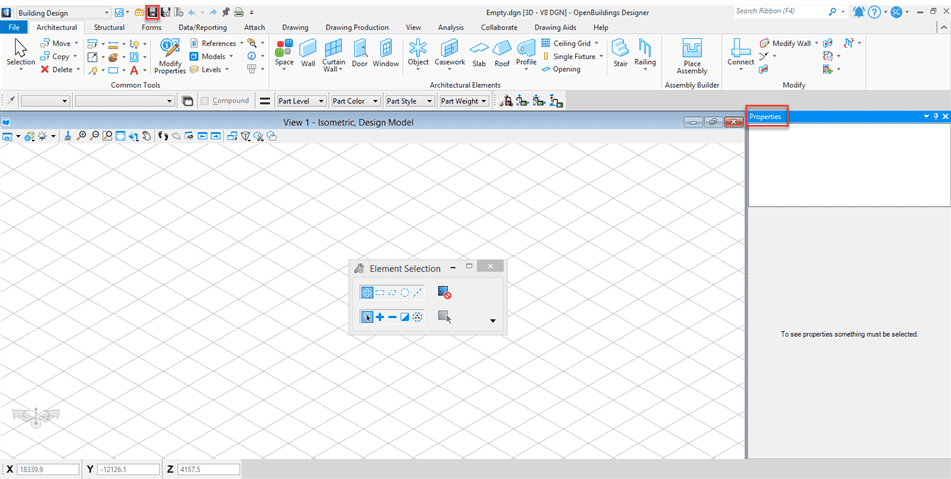
Lorsque j’ai ancré la boîte de dialogue Propriétés, il se peut qu’elle ne s’affiche pas après l’ouverture d’un fichier DGN dans OpenBuildings Designer. Au lieu de cela, l’application continue de se charger et bloque toute autre action. Après avoir attendu au moins plusieurs minutes, la boîte de dialogue Propriétés apparaît parfois, et d’autres fois, OpenBuildings Designer se bloque simplement. Comment puis-je résoudre ça?
Solution
Note d’introduction : Il est à noter que la boîte de dialogue Propriétés peut entraîner un certain ralentissement de l’application : il est préférable de ne l’afficher qu’au besoin.
Il est possible que l’emplacement et/ou le contenu du fichier de mappage de schéma local soit un problème. Ce fichier mappe les données du schéma DataGroup natif d’OpenBuildings Designer au schéma MicroStation CE afin que la boîte de dialogue Propriétés (un outil MicroStation) puisse afficher ces propriétés. Normalement, vous pouvez vérifier la variable de configuration BB_DG_ECSCHEMA_CACHE pour voir si elle est définie, et si oui, où elle pointe. L’emplacement par défaut est ..\WorkSpaces\Building_Examples\worksets\BuildingTemplate_Name\Standards\Setting\BuildingDataGroup.01.00.ecschema.xml.
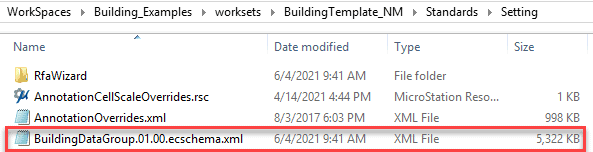
Cependant, si vous avez ancré la boîte de dialogue Propriétés de MicroStation et qu’OpenBuildings Designer se bloque, il peut être difficile, voire impossible, de vérifier la variable. Donc, dans ce cas, vous voudrez lancer OpenBuildings Designer et créer immédiatement un nouveau fichier vide qui devrait permettre au produit de s’ouvrir. Une fois OpenBuildings Designer ouvert, vous pouvez vérifier où pointe la variable, puis, si nécessaire, renommer le fichier existant à cet emplacement afin qu’OpenBuildings Designer crée une nouvelle version.
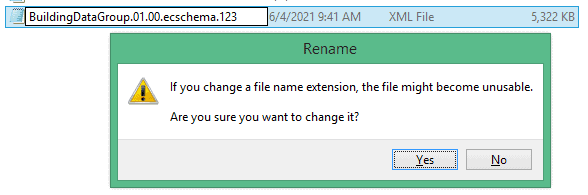
Une fois cette opération terminée, vous pouvez réancrer la boîte de dialogue Propriétés, enregistrer les paramètres et quitter OpenBuildings Designer.