Cet article date de 2023 : certains menus ou captures d'écran peuvent différer selon la version de votre logiciel. Une question ? Écrivez-nous.
Contexte
Les outils de la zone de travail des solides (SWA – Solid Working Area) sont utilisés pour gérer la zone de travail des éléments de construction dans une plage de sécurité à partir de l’origine d’un modèle, fournissant ainsi un résultat cohérent dans les vues dynamiques. Les outils aident à contrôler les éléments de dessin dans la zone de travail désignée lorsque vous modélisez en dehors de la SWA.
Solution
Vous trouverez ci-dessous le cheminement à suivre pour sélectionner les éléments en dehors de la zone de travail des solides
1. En cliquant sur Basculer SWA sous l’onglet Affichage, nous pouvons voir la boîte cubique de la zone de travail solide du modèle actuel dans la vue.
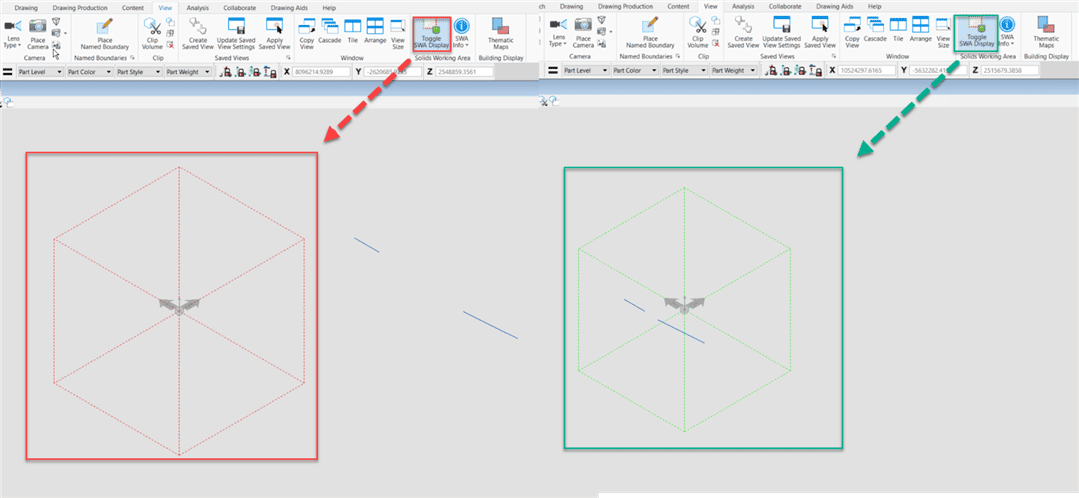
Remarque – Basculer sur ON dessine un volume englobant rouge ou vert pour visualiser le SWA. Le rouge indique qu’il y a des éléments en dehors de la SWA. Le vert indique qu’il n’y a aucun élément en dehors de la SWA.
Basculer sur OFF, masque le volume englobant.
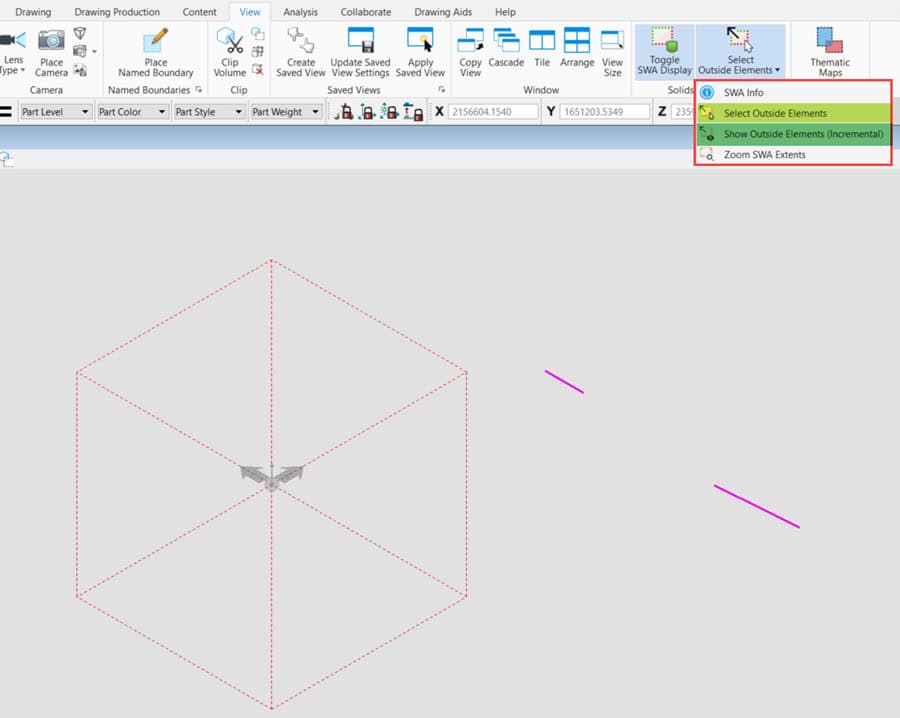
2. Cliquez ensuite sur Sélectionner les éléments extérieurs sous l’onglet Vue qui est utilisé pour sélectionner tous les éléments en dehors de la zone de travail des solides.
Une autre option consiste à Afficher les éléments extérieurs (Incrémentiel) qui affiche les éléments en dehors de la zone de travail des solides, un par un (chacun, adapté à la vue) lors de la répétition de l’outil.