
Cet article date de 2023 : certains menus ou captures d'écran peuvent différer selon la version de votre logiciel. Une question ? Écrivez-nous.
Contexte
Comment modifier l’enregistrement automatique des fichiers DGN dans OpenBuildings Designer.
Étapes à suivre
1. Dans les coulisses, choisissez Fichier > Paramètres > Configuration > Variables de configuration :
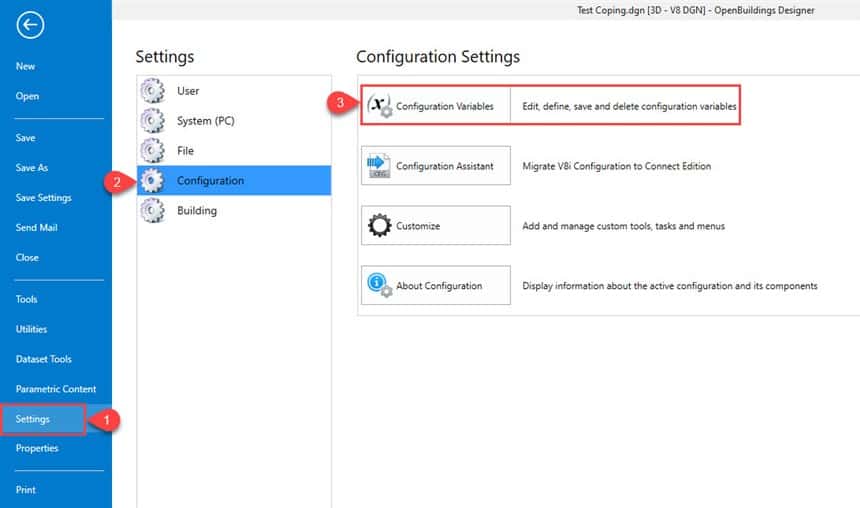
2. Recherchez la variable de configuration : MS_DGNAUTOSAVE
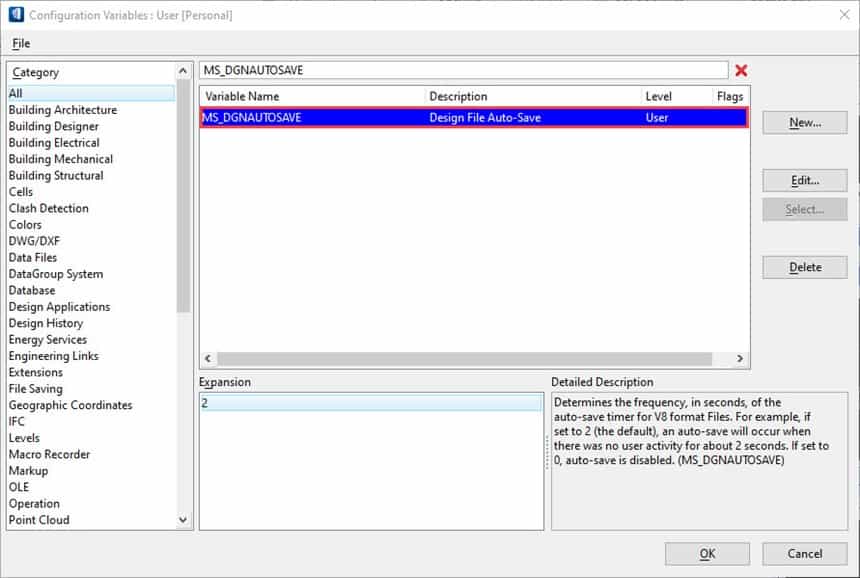
Définissez maintenant la valeur souhaitée, qui détermine la fréquence de sauvegarde en secondes. Par exemple, s’il est défini sur 2 (par défaut), une sauvegarde automatique se produira lorsqu’il n’y a aucune activité de l’utilisateur pendant environ 2 secondes.
Remarque(s) :
Pour désactiver la sauvegarde automatique, vous pouvez suivre l’une des options ci-dessous :
Option 1 :
Si la variable MS_DGNAUTOSAVE est définie sur 0, la sauvegarde automatique sera désactivée.
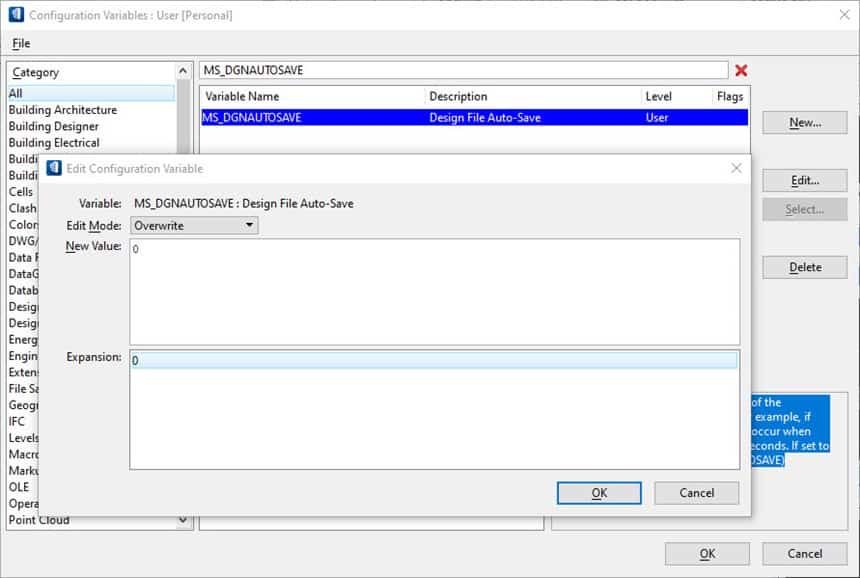
Option 2 :
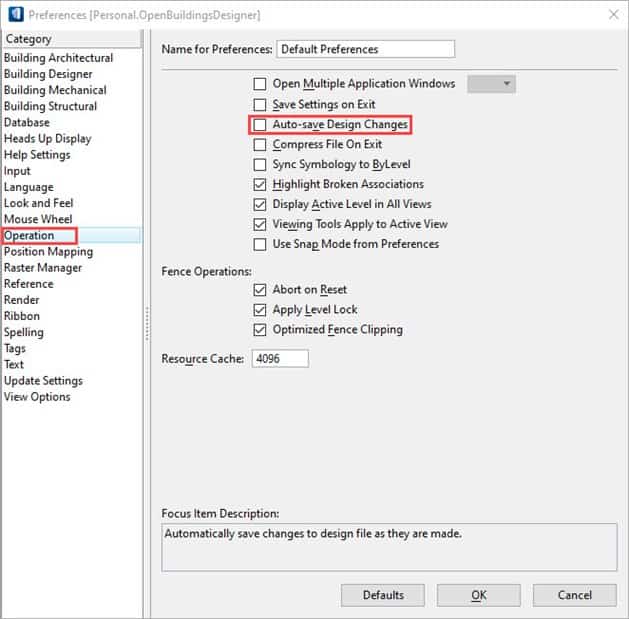
1. Dans les coulisses, choisissez Paramètres > Utilisateur > Préférences :
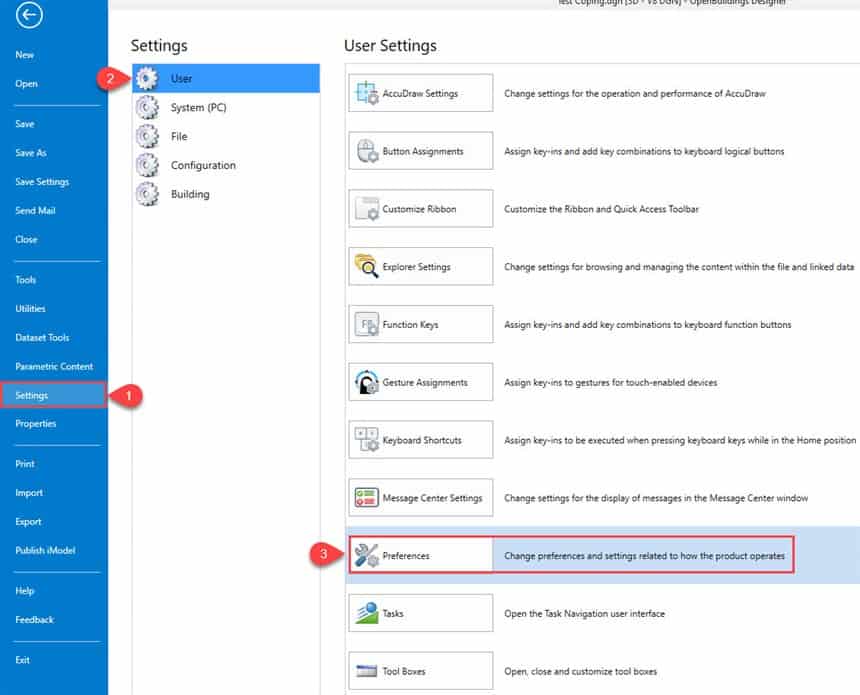
2. Dans la catégorie Opération, décochez Auto-save Design Changes – la sauvegarde automatique sera désactivée.
Option 3 :
1. Modifiez manuellement les fichiers .ucf, .pcf ou standards.cfg
2. Ajoutez la ligne : MS_DGNAUTOSAVE = 0
3. Enregistrez le fichier
4. Redémarrez OpenBuildings Designer