
Cet article date de 2023 : certains menus ou captures d'écran peuvent différer selon la version de votre logiciel. Une question ? Écrivez-nous.
Contexte
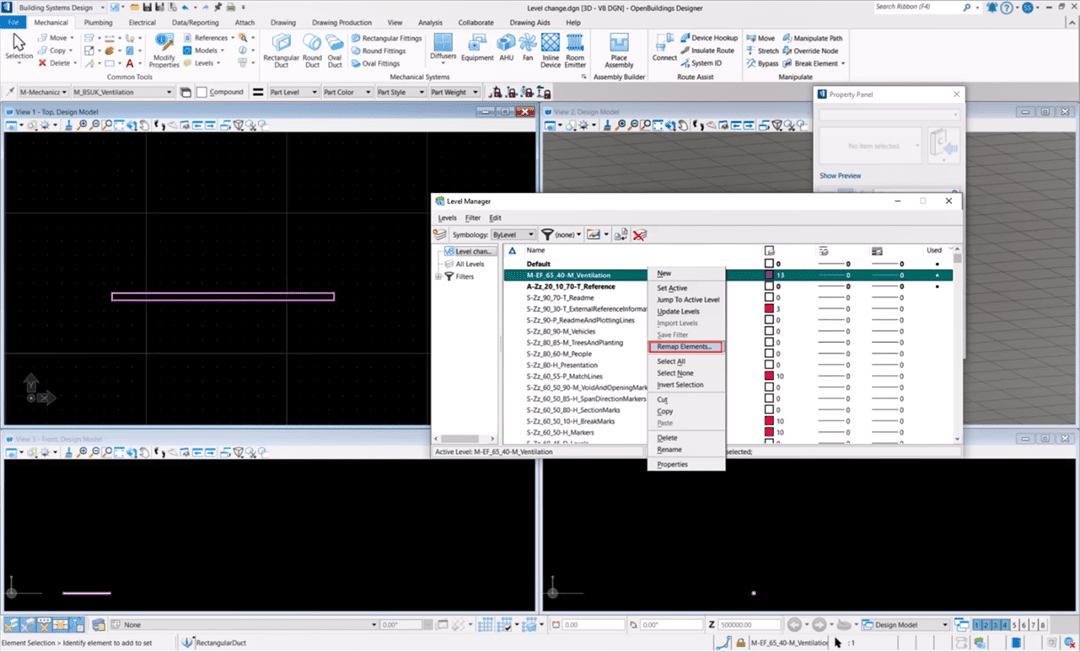
Vous pouvez utiliser l’outil Remapper les éléments pour déplacer les éléments d’un niveau (ou d’une sélection de niveaux) actuel vers un ou plusieurs niveaux différents.
Étapes à suivre
Vous trouverez ci-dessous la méthode à suivre pour déplacer des éléments vers un niveau différent :
1. Survolez un élément de conduit par exemple. Dans ce cas, vous pouvez voir que le niveau du conduit est “M-EF-65-40-M-Ventilation“, ou vous pouvez également voir la même chose dans la boîte de dialogue d’informations sur les éléments.
2. Accédez ensuite au Gestionnaire de niveaux dans le groupe Outils communs, cliquez avec le bouton droit sur le niveau source d’origine, en l’occurence “M-EF-65-40-M-Ventilation“, et sélectionnez Remapper les éléments.
3. Sélectionnez le nom du niveau de destination (A_CA_70_10_10-M_SiteAccommodation), puis cliquez sur OK. Le niveau de destination a maintenant été appliqué à l’ensemble des éléments se trouvant sur le niveau qui contenait le conduit.