Cet article date de 2023 : certains menus ou captures d'écran peuvent différer selon la version de votre logiciel. Une question ? Écrivez-nous.
Problème
Après avoir lancé OpenBuildings Designer, une grande fenêtre grise s’affiche devant l’application principale.
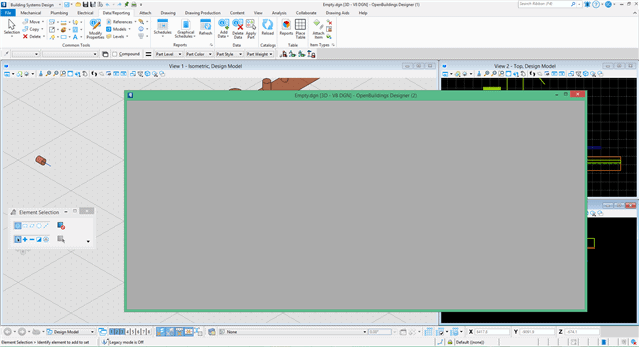
Si je ferme cette fenêtre, OpenBuildings Designer se ferme également. Je ne me souviens pas que cela se soit produit auparavant et je ne sais pas comment le corriger.
Solution
Vous remarquerez que la fenêtre principale de l’application a un (1) dans la barre de titre tandis que la fenêtre grise devant a un (2).
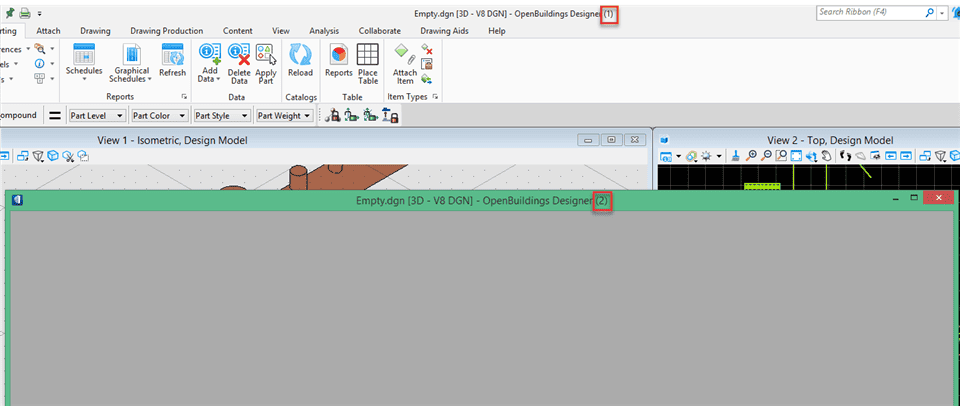
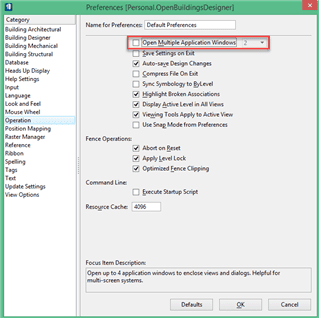
Cela indique que la préférence “Ouvrir plusieurs applications Windows” est activée où (1) est la fenêtre d’application principale et (2) la fenêtre secondaire.
Note complémentaire : Pour passer une fenêtre ou une vue quelconque sur une autre fenêtre d’application, cliquez sur l’icône situé en haut à gauche de ladite fenêtre ou vue et sélectionnez l’option “Changer d’écran“.
Par défaut, cette fenêtre grise secondaire se trouve généralement sur un autre moniteur, mais elle peut être déplacée au-dessus de la fenêtre principale de l’application, comme c’est le cas ici. Vous pouvez donc simplement faire glisser cette fenêtre grise sur votre deuxième moniteur, ou si vous n’avez pas besoin de cette fonctionnalité, vous pouvez la désactiver à partir des préférences de l’utilisateur.
Note complémentaire : Dans la génération CONNECT Edition d’OpenBuildings, il est possible d’avoir jusqu’à 4 fenêtre d’application, pour autant que l’on ait autant de moniteurs. Chacune est destinée à être accueillie sur un écran distinct.