
Cet article date de 2023 : certains menus ou captures d'écran peuvent différer selon la version de votre logiciel. Une question ? Écrivez-nous.
Description du problème
Comment remplacer rapidement les anciennes cellules du modèle par des versions plus récentes ?
Étapes à suivre
Veuillez suivre les étapes ci-dessous pour remplacer rapidement toutes les cellules existantes par de nouvelles.
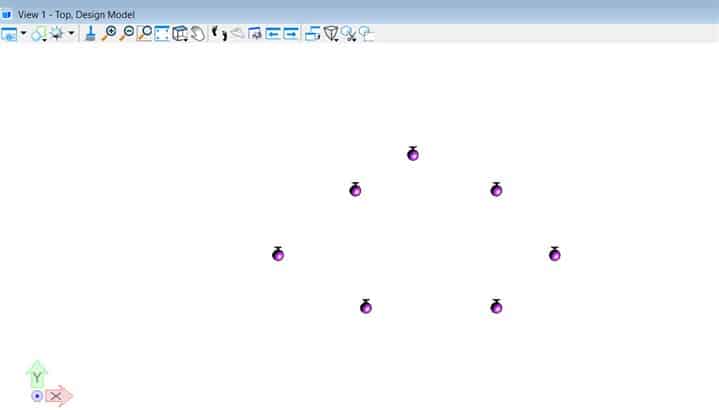
1. En supposant que vous ayez déjà placé des cellules dans votre modèle, comme illustré dans cet exemple :
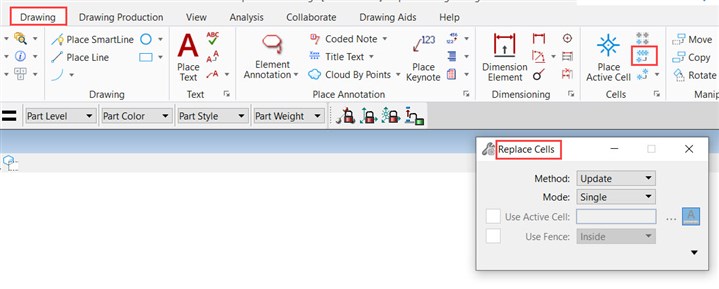
2. Dans l’onglet Dessin, ouvrez l’outil Remplacer les cellules.
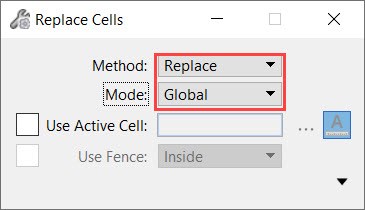
3. Ensuite, dans la boîte de dialogue Remplacer les cellules, sélectionnez la méthode comme Remplacement et le mode comme Global.
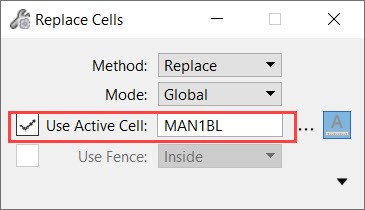
4. Cochez ensuite la case “Utiliser la cellule active” et choisissez la cellule que vous souhaitez placer.
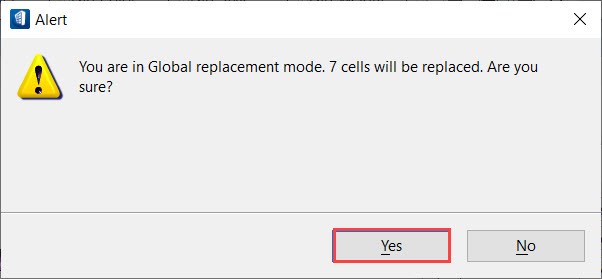
5. Ensuite, vous devrez cliquer sur une cellule du modèle, après quoi une boîte de dialogue d’alerte apparaît vous demandant si vous souhaitez remplacer toutes les cellules globalement – cliquez sur “Oui” pour accepter ce changement.
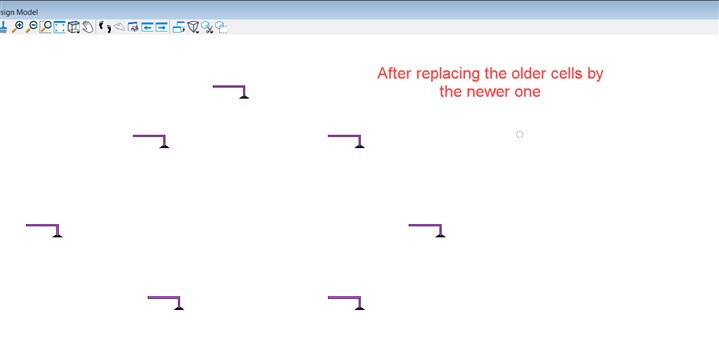
6. Enfin, vous pouvez voir que toutes les anciennes cellules ont été remplacées par les versions les plus récentes du modèle.
Note complémentaire : Si vos cellules sont des cellules partagées, le remplacement en mode “Global” ou “Unique” produira le même effet.